Maîtriser l’univers géométrique de la création tridimensionnelle
Plongez au cœur de la création numérique. La modélisation 3D repose sur un fondement géométrique essentiel : le polygone. Ces formes, généralement des triangles ou des quadrilatères, constituent l’épine dorsale de tout objet virtuel. Leur gestion est une compétence fondamentale pour tout artiste ou designer. Une bonne maîtrise influence directement le réalisme, les performances et l’efficacité de votre pipeline de production.
L’importance cruciale de l’optimisation des maillages
Chaque projet comporte un équilibre délicat. Un nombre élevé de polygones permet un niveau de détail photoréaliste. Cependant, cela alourdit considérablement votre scène. Votre logiciel et votre matériel peuvent ralentir. Les temps de rendu s’allongent. À l’inverse, un maillage trop simple manquera de finesse et paraîtra brut. L’optimisation, via la réduction ou le retopology, est donc primordiale. Elle garantit des modèles à la fois beaux et performants, que ce soit pour le jeu vidéo, l’animation ou l’impression 3D.
Les outils de visualisation et d’analyse intégrés
Pour contrôler votre travail, vous devez pouvoir analyser votre géométrie. Les logiciels modernes intègrent des fonctionnalités dédiées. Elles vous aident à inspecter la densité de votre maillage et à identifier les zones problématiques. La surveillance en temps réel est un atout précieux pendant la modélisation. Elle vous évite les mauvaises surprises en fin de processus. Savoir comment voir le nombre de polygones dans un blender est une compétence pratique pour tout modeleur. Cette action simple vous donne un instantané précis de la complexité de votre modèle.
Stratégies pour un workflow efficace et performant
Adoptez une approche structurée. Commencez souvent par un modèle basse définition, le blocking. Ajoutez ensuite les détails progressivement. Utilisez les niveaux de subdivision (Subdivision Surface) pour gérer la complexité. Pensez aux cartes normales pour simuler des détails sans alourdir le maillage. Une gestion proactive des polygones, dès le début de votre projet, vous fera gagner un temps considérable. Elle assurera la fluidité de votre workflow créatif et la qualité finale de vos rendus 3D.
Accéder au panneau des statistiques de la scène
Comprendre l’interface de Blender
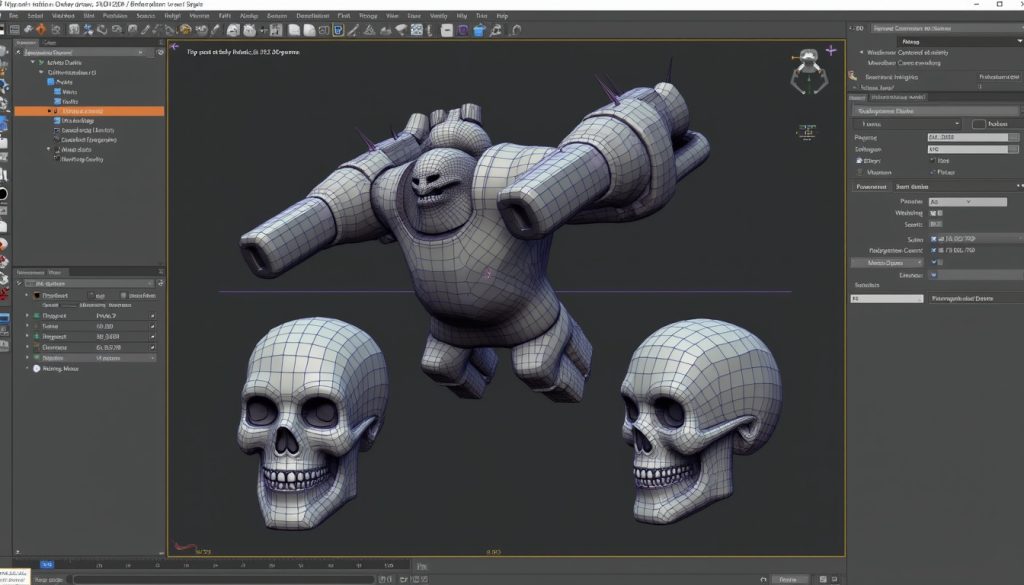
Naviguer dans Blender semble complexe au premier abord. L’interface se compose de multiples éditeurs et panneaux. Le panneau des statistiques de la scène représente un outil fondamental. Il vous offre une vision d’ensemble de votre projet en cours. Vous le localiserez dans la majorité des éditeurs 3D Viewport. Ce tableau de bord numérique regroupe des métriques essentielles. Ces données influencent directement les performances de votre travail.
Localisation et activation des statistiques
L’accès s’effectue par des manipulations simples. Dans votre fenêtre 3D Viewport, cherchez l’icône en forme de flèche déroulante. Cliquez dessus pour faire apparaître le menu contextuel. Activez l’option « Statistics » en cochant la case correspondante. Immédiatement, des chiffres s’affichent en superposition dans votre vue 3D. Vous pouvez aussi utiliser le raccourci en pressant la touche N. Cela ouvre le panneau latéral où les statistiques résident dans l’onglet View.
Interprétation des métriques affichées
Les informations présentées sont variées et précieuses. Vous observez le compte des vertices, edges et faces. La mémoire utilisée par la scène est également indiquée. Ces paramètres vous aident à optimiser vos assets 3D. Comment voir le nombre de polygones dans un blender ? La réponse se trouve directement dans ce panneau. Le chiffre apparaît sous l’intitulé « Faces » ou « Tris » selon votre configuration. Surveiller ces valeurs évite les ralentissements logiciels.
Applications pratiques au quotidien
Ce feedback visuel immédiat transforme votre workflow. Vous gérez efficacement la complexité de vos modèles. Les artistes 3D professionnels consultent constamment ces indicateurs. L’optimisation des maillages devient une habitude intuitive. Votre productivité s’améliore grâce à cette surveillance active. Les temps de rendu se réduisent significativement. Votre pipeline créatif gagne en fluidité et en performance globale.
Personnalisation de l’affichage
Blender propose des options de configuration avancées. Vous pouvez choisir les statistiques spécifiques à montrer. L’emplacement de l’affichage est également modifiable. Adaptez ces paramètres à vos besoins précis. Certains utilisateurs préfèrent les données en permanence visibles. D’autres les activent seulement lors des phases de contrôle. Cette flexibilité sert parfaitement votre processus créatif personnel.
Maîtriser l’analyse des performances 3D
Comprendre l’affichage du compteur
Le compteur de polygones représente votre boussole numérique en modélisation 3D. Cet indicateur visuel crucial vous révèle instantanément la complexité géométrique de votre scène. Positionné généralement dans l’interface de vue, il affiche trois données fondamentales : les vertices (sommets), les faces (polygones) et les tris (triangles). Ces métriques déterminent directement les performances de navigation et de rendu. Un nombre élevé signale une scène lourde, tandis qu’un chiffre modéré indique une géométrie optimisée. Pour les artistes 3D, cette information guide les décisions d’optimisation et anticipe les problèmes potentiels avant l’exportation.
L’importance de la surveillance en temps réel
Surveiller activement ces statistiques devient essentiel lors du travail sur projets complexes. Cette vigilance prévient les ralentissements système et les plantages logiciels. Les professionnels du jeu vidéo utilisent ces données pour respecter les contraintes techniques des plateformes cibles. Les architectes visualisent l’impact de chaque modification structurelle. Les animateurs contrôlent la charge de calcul de leurs personnages. Cette surveillance proactive permet d’identifier les objets trop détaillés nécessitant une retopologie. Elle garantit une expérience de travail fluide depuis la modélisation jusqu’au rendu final.
Techniques d’optimisation géométrique
Face à un compteur élevé, plusieurs stratégies s’offrent à vous. La décimation réduit intelligemment la densité polygonale tout en préservant les formes essentielles. Le retopologie recrée une structure mesh plus efficace. Les cartes normales simulent artificiellement les détails de surface sans alourdir la géométrie. L’instancing réplique les objets identiques sans dupliquer leur empreinte mémoire. Ces méthodes maintiennent la qualité visuelle tout en allégeant considérablement la charge de travail. Comment voir le nombre de polygones dans un blender ? Cette compétence fondamentale permet d’appliquer ces techniques au moment opportun.
Intégration dans le workflow créatif
Intégrer cette analyse dans votre processus créatif transforme votre approche technique. Vous développez une intuition pour le niveau de détail approprié à chaque situation. Les projets gagnent en stabilité et en performances. Les temps de rendu se réduisent significativement. Les collaborations entre artistes s’améliorent grâce à des assets optimisés. Cette maîtrise technique libère votre créativité tout en garantissant la faisabilité de vos conceptions. Le compteur cesse d’être un simple indicateur pour devenir un véritable partenaire de création.
Maîtriser l’affichage des polygones dans vos projets 3D
Dans l’univers de la modélisation 3D, surveiller la complexité de vos maillages est crucial. Le nombre de polygones impacte directement les performances et la qualité finale. Pour les artistes et infographistes, savoir comment voir le nombre de polygones dans un blender devient une compétence fondamentale. Cette connaissance vous permet d’optimiser vos scènes et d’éviter les ralentissements.
Comprendre les modes d’affichage essentiels
Blender propose deux visions complémentaires de votre géométrie. Le mode Objet vous donne une perspective globale sur votre scène. Ici, vous pouvez évaluer la complexité de chaque élément sélectionné. L’information s’affiche dans la barre d’état inférieure. Vous y découvrez le décompte précis des faces, arêtes et sommets. Cette vue d’ensemble est parfaite pour une analyse rapide. Elle vous aide à identifier les modèles trop lourds avant le rendu.
Optimiser votre workflow en mode Édition
Passer en mode Édition change radicalement votre approche. Vous travaillez alors sur la géométrie interne de votre modèle. L’affichage se concentre sur les composants sélectionnés. Cette précision est vitale pour le modélisation détaillée. Vous pouvez ainsi cibler des zones spécifiques et en connaître la densité polygonale. Cette méthode évite la surcharge inutile de vos maillages. Elle garantit une topologie propre et efficace.
L’importance du monitoring en temps réel
Surveiller ces métriques devrait devenir un réflexe. Une scène bien optimisée assure un travail fluide. Elle prévient les crashs et les temps de calcul interminables. Les professionnels consultent constamment ces données. Ils ajustent leur niveau de détail en conséquence. Cette pratique sépare les amateurs des experts. Elle transforme votre pipeline de création.
La maîtrise de l’affichage polygonale s’intègre naturellement à votre routine. Elle influence chaque étape de votre projet. De la modélisation basique aux animations complexes, ce suivi fait la différence. Votre productivité et votre créativité en sortent renforcées.
Maîtriser les modes de visualisation pour optimiser vos créations
Dans l’univers de la modélisation 3D, la complexité géométrique représente un défi constant. Les modes d’affichage Solide et Matériaux dans Blender vous offrent des perspectives complémentaires pour apprivoiser cette complexité. Le premier vous révèle la structure fondamentale de votre mesh, tandis que le second expose l’interaction lumière-matière. Ces outils deviennent vos alliés stratégiques pour créer des assets optimisés sans sacrifier la qualité visuelle.
Comprendre l’affichage Solide
Ce mode épure votre modèle jusqu’à son essence géométrique. Il masque textures et éclairages pour ne montrer que les arêtes et les faces. Vous visualisez immédiatement la densité des polygones et repérez les défauts de topology. Cette vision dépouillée est cruciale pour le modélisation hard surface et le retopology. Comment voir le nombre de polygones dans un blender ? Activez simplement les statistiques d’affichage pour surveiller en temps réel la complexité de votre scène.
Explorer le mode Matériaux
Contrairement à l’affichage Solide, ce mode vous plonge dans une représentation réaliste. Il simule l’apparence finale des matériaux avec leurs propriétés de réflexion et de transparence. Vous évaluez instantanément l’impact visuel de vos shaders sans lancer de rendu complet. Cette visualisation accélère considérablement votre workflow de création de matériaux et d’éclairage.
Optimiser votre workflow créatif
L’alternance stratégique entre ces modes devient votre meilleure pratique. Utilisez le mode Solide pour la construction technique et le mode Matériaux pour la validation artistique. Cette dualité vous permet de maintenir l’équilibre parfait entre performance et qualité. Vous développez ainsi une intuition pour la complexité géométrique optimale nécessaire à chaque projet.
Maîtriser l’analyse polygonale de vos modèles 3D
Dans l’univers de la modélisation 3D, contrôler la complexité géométrique de vos créations devient une compétence fondamentale. L’analyse du nombre de polygones pour un objet spécifiquement sélectionné représente un enjeu technique crucial pour tout artiste numérique. Cette pratique vous permet d’optimiser les performances de vos scènes tout en préservant la qualité visuelle de vos rendus.
L’importance du comptage polygonal
Pourquoi cette métrique technique mérite-t-elle votre attention ? Un modèle surchargé en polygones ralentira considérablement votre workflow. Les temps de calcul s’allongent. Les manipulations en temps réel deviennent saccadées. À l’inverse, un maillage trop simple perdra en précision et en réalisme. L’équilibre entre performance et fidélité visuelle constitue donc la clé du succès. Cette analyse ciblée vous offre un contrôle granulaire sur l’optimisation de vos assets 3D.
Techniques d’inspection des maillages
Plusieurs méthodes s’offrent à vous pour examiner la densité géométrique. Les logiciels professionnels intègrent des outils dédiés à cette analyse. Les statistiques de scène fournissent généralement ces données essentielles. L’affichage en mode filaire permet une évaluation visuelle immédiate. Les informations polygonales s’affichent souvent dans la barre d’état ou via des panneaux spécifiques. Comment voir le nombre de polygones dans un blender ? Cette interrogation fréquente trouve sa réponse dans l’exploration des fonctionnalités d’affichage statistique.
Optimisation workflow et bonnes pratiques
Intégrez cette vérification à votre processus créatif régulier. Avant l’exportation, contrôlez systématiquement la complexité géométrique. Cette habitude prévient les mauvaises surprises lors de l’intégration dans les moteurs de jeu ou les logiciels de rendu. Adaptez la résolution polygonale à l’usage final de votre modèle. Un asset destiné à la visualisation rapprochée justifie une densité plus élevée qu’un élément d’arrière-plan. Cette approche méthodique garantit l’efficacité de votre pipeline de production.
Maîtriser les fondamentaux de la modélisation 3D
Dans l’univers de la modélisation 3D, comprendre la distinction entre polygones, faces et triangles s’avère crucial pour optimiser vos créations. Ces éléments constituent l’armature numérique de tout objet virtuel. Leur compréhension influence directement la qualité visuelle et les performances de vos projets.
La hiérarchie géométrique des maillages
Les polygones représentent l’unité de base des modèles 3D. Ils forment la surface visible des objets numériques. Une face correspond généralement à un polygone individuel, souvent quadrilatéral. Les triangles, quant à eux, constituent la forme géométrique ultime vers laquelle tous les polygones convergent lors du rendu. Les cartes graphiques traitent exclusivement les triangles, expliquant cette conversion systématique. Cette triangulation assure la stabilité des calculs et l’affichage cohérent des surfaces.
L’importance des statistiques de maillage
Surveiller la complexité géométrique de vos assets 3D devient essentiel pour équilibrer qualité et performance. Un modèle haute résolution comportera des milliers de polygones pour un réalisme optimal. Un modèle low-poly privilégiera au contraire une géométrie épurée pour des applications temps réel. Cette gestion impacte directement les temps de calcul, la fluidité d’affichage et l’efficacité des textures.
Optimisation workflow dans les logiciels 3D
Les applications de modélisation comme Blender fournissent des outils analytiques précieux. Comment voir le nombre de polygones dans un blender ? Cette interrogation fréquente trouve sa réponse dans l’onglet statistiques accessible via la touche N. Ce panneau affiche en temps réel le décompte des faces, sommets et triangles. Ces métriques guident vos décisions d’optimisation géométrique. La maîtrise de ces indicateurs vous permet d’ajuster intelligemment le niveau de détail selon vos besoins techniques et artistiques.
Cette connaissance technique transforme votre approche créative. Elle vous aide à anticiper les limitations matérielles et logiciels. Vous développez ainsi une méthodologie de travail plus efficace, adaptée aux contraintes de production modernes. La modélisation 3D devient alors un savant équilibre entre vision artistique et rationalisation technique.
Maîtriser la Performance 3D : L’Art de l’Optimisation dans Blender
L’univers de la modélisation 3D exige précision et contrôle. Pour les artistes et infographistes, la gestion du maillage est fondamentale. Une scène trop dense peut ralentir considérablement votre workflow.
L’optimisation des ressources devient alors un atout majeur. Elle garantit des rendus plus rapides et une navigation fluide dans votre vue 3D. Vous gagnez en productivité et en réactivité lors de vos créations.
Pour un contrôle parfait, il est essentiel de surveiller la complexité de vos modèles. Une question revient souvent chez les utilisateurs de Blender : Comment voir le nombre de polygones dans un blender ? Cette simple interrogation ouvre la porte à une gestion éclairée de vos projets.
Connaître ce détail technique vous permet d’ajuster le niveau de détail. Vous équilibrez ainsi qualité visuelle et performances. C’est la clé pour travailler efficacement, que vous soyez sur de l’animation, de l’architecture ou du jeu vidéo.
Adopter ces bonnes pratiques, c’est s’offrir une liberté créative sans entraves. Vous poussez les limites de votre imagination tout en maintenant une structure de travail optimale et professionnelle.
FAQ Blender : Maîtrisez la Gestion de Vos Modèles 3D
Quels sont les avantages de connaître le nombre de polygones dans Blender ?
Analyser le nombre de polygones vous aide à optimiser les performances de vos projets. Vous équilibrez ainsi qualité visuelle et rapidité d’exécution.
Comment voir le nombre de polygones dans un Blender ?
Sélectionnez votre objet, puis allez dans l’onglet « Vue 3D ». Activez les « Statistiques Affichage » pour visualiser les détails en temps réel.
Quelle est la différence entre un modèle haute et basse résolution ?
Les modèles haute résolution offrent plus de détails mais ralentissent le rendu. Les modèles basse résolution accélèrent le travail, idéaux pour les jeux vidéo.
Comment réduire le nombre de polygones sans perdre en qualité ?
Utilisez le modificateur « Decimate ». Il simplifie la géométrie tout en préservant l’apparence générale de votre modèle 3D.
Quels outils Blender permettent d’analyser la topologie d’un mesh ?
Le mode « Edit » avec les options « Edge Loops » et « Face » vous permet d’inspecter et de corriger la structure de votre modèle efficacement.
Pourquoi mon modèle 3D ralentit-il pendant l’animation ?
Un nombre excessif de polygones peut surcharger votre système. Vérifiez la complexité géométrique et optimisez-la si nécessaire.
Comment préparer un modèle 3D pour l’impression ?
Assurez-vous que le mesh est « manifold » et utilisez des outils comme « 3D Print Toolbox » pour détecter les erreurs avant l’exportation.