Maîtriser l’art du cadrage virtuel
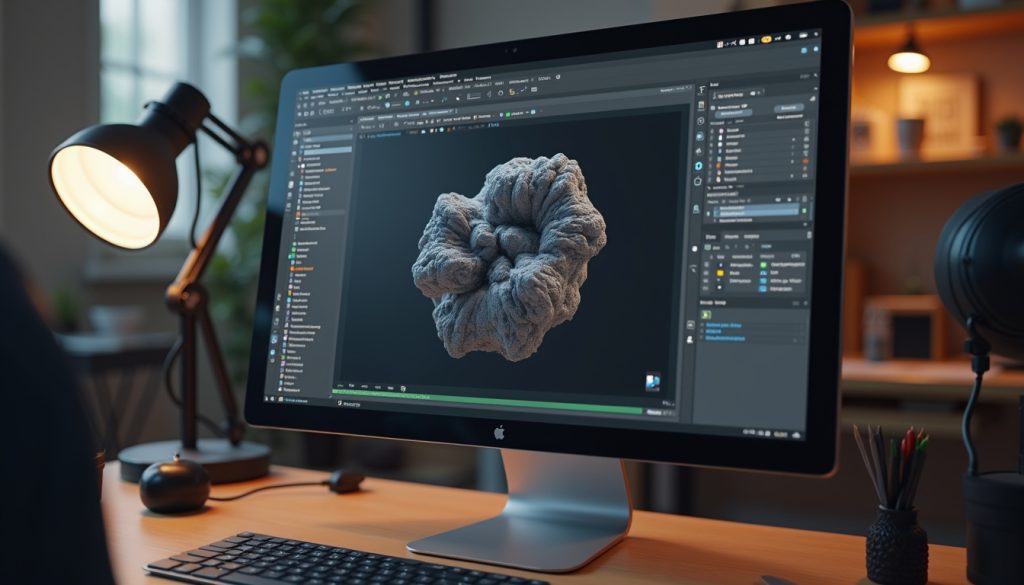
Dans l’univers de la modélisation 3D, la navigation précise constitue la pierre angulaire d’un workflow efficace. Le zoom ciblé, fonction souvent sous-estimée, représente bien plus qu’un simple raccourci. Il s’agit d’un véritable accélérateur de productivité. Imaginez passer de la visualisation d’une scène entière à l’inspection minutieuse d’un rivet en un clin d’œil. Cette agilité transforme radicalement votre expérience de création. Vous gagnez un temps précieux. Vous préservez votre concentration. Vous travaillez avec une ergonomie inégalée. Dans des logiciels comme Blender, maîtriser cette technique devient indispensable pour tout artiste numérique sérieux.
Les fondamentaux du zoom intelligent
Le principe est simple : centrer instantanément la vue sur un élément spécifique. Vous sélectionnez d’abord l’objet ou la zone concernée. Une simple action clavier ou souris suffit alors. La caméra virtuelle se repositionne automatiquement. La distance de zoom s’adapte intelligemment à la taille de votre sélection. Plus besoin de manipulations fastidieuses. Vous obtenez un cadrage parfait en une seule opération. Cette méthode fonctionne aussi bien sur des objets complexes que sur de simples vertices. L’interface semble répondre à vos pensées. Votre intention devient action immédiate.
Optimisation du flux de travail créatif
L’intégration de cette technique dans vos habitudes change tout. Les allers-retours constants entre vues globales et détails disparaissent. Votre rythme de travail s’accélère naturellement. La fatigue visuelle diminue considérablement. Vous maintenez un contexte spatial cohérent. Pour blender zoomer sur un objet, la combinaison de touches dédiée devient votre meilleur allié. Cette approche révolutionne particulièrement le sculpting digital et le dépliage UV. Les retouches de texture gagnent en précision. L’ajustement des matériaux devient intuitif. Votre processus créatif atteint une fluidité remarquable.
Intégration dans votre boîte à outils
Adopter le zoom ciblé nécessite une période d’adaptation brève. La productivité augmente dès les premières utilisations. Customisez les raccourcis selon vos préférences. Associez cette fonction aux autres outils de navigation. Le pan orbiting et le viewport clipping complètent parfaitement cette technique. Vous développez rapidement une gestuelle instinctive. Votre attention se concentre sur l’essentiel : la création. L’interface logicielle s’efface au profit de votre imagination. Cette maîtrise technique libère votre potentiel artistique.
Naviguer dans la vue 3D : les bases
Maîtriser la navigation en trois dimensions représente le premier pas vers la création numérique. Cette compétence fondamentale transforme votre expérience utilisateur. Elle vous permet d’explorer vos scènes sous tous les angles. Vous gagnez ainsi en précision et en efficacité. Une bonne navigation est le socle de tout projet réussi, qu’il s’agisse d’animation, d’architecture ou de jeu vidéo.
Les contrôles de vue essentiels
Votre périphérique principal est la souris. Son roulement central, la molette, devient votre outil de prédilection. Pour vous approcher ou vous éloigner, faites-la simplement défiler. Pour faire un blender zoomer sur un objet avec précision, maintenez la touche Ctrl enfoncée tout en faisant un cliqué-droit et en déplaçant votre souris. Cette technique de zoom avancée est indispensable pour les détails fins. La rotation de la vue s’effectue en maintenant le bouton central enfoncé et en glissant la souris. Vous orbitez ainsi autour du point d’intérêt. Le déplacement latéral, ou pan, se fait avec Maj et le bouton central.
Se déplacer efficacement dans l’espace
La navigation ne se limite pas à tourner autour d’un objet. Vous devez aussi vous déplacer librement dans la scène. Utilisez les touches G, R et S pour les manipulations directes. Mais pour un déplacement de caméra fluide, appuyez sur Maj et la molette. Vous vous déplacerez comme dans un jeu vidéo. Cette méthode est idéale pour parcourir de vastes environnements. N’oubliez pas les vues prédéfinies. Le pavé numérique vous offre des perspectives instantanées : vue de face, de dessus, de côté. Ces raccourcis accélèrent considérablement votre workflow.
Optimiser votre flux de travail
Personnalisez votre interface pour un confort maximal. Ajustez la sensibilité de la souris dans les préférences. Définissez des raccourcis personnels pour les actions fréquentes. L’objectif est de réduire les clics superflus. Gardez toujours un doigt près de la molette. Anticipez vos mouvements pour une navigation plus fluide. Pratiquez régulièrement ces gestes. Ils deviendront rapidement une seconde nature. Votre productivité et votre précision s’en trouveront décuplées. La maîtrise de l’espace 3D est à portée de main.
Maîtriser l’art du zoom rapide avec les touches dédiées
Dans l’univers numérique actuel, la productivité repose sur l’efficacité des gestes. Utiliser la touche de raccourci dédiée pour zoomer transforme votre expérience utilisateur. Cette fonctionnalité souvent sous-estimée devient un atout majeur. Elle s’intègre parfaitement dans votre flux de travail quotidien.
Les fondamentaux du zoom rapide
La majorité des applications proposent des raccourcis claviers intuitifs. La combinaison Ctrl + molette souris reste universelle. Sur macOS, remplacez Ctrl par Cmd. Certains logiciels spécialisés adoptent des conventions différentes. Dans le contexte de la modélisation 3D avec Blender, cette maîtrise devient cruciale.
L’avantage principal? Un gain de temps considérable. Vous naviguez fluidement dans vos documents. Plus besoin de chercher des menus déroulants. L’action devient instinctive. Votre concentration reste intacte sur le contenu. Les allers-retours fastidieux disparaissent.
Adaptation selon les plateformes
Chaque écosystème logiciel possède ses spécificités. Les navigateurs web standardisent le zoom avec Ctrl/Cmd +. Les suites bureautiques suivent cette logique. Les logiciels créatifs comme Photoshop ou Illustrator perfectionnent ce système.
L’expertise s’acquiert par la pratique régulière. Testez ces raccourcis dans vos applications préférées. La mémorisation musculaire s’installera progressivement. Vous développerez une véritable dextérité numérique.
Optimisation pour la modélisation 3D
Dans les logiciels de conception 3D, le zoom précis devient vital. La navigation dans l’espace tridimensionnel demande une grande précision. Les raccourcis claviers offrent un contrôle granulaire de votre vue.
Pour les utilisateurs de Blender, maîtriser le zoom est fondamental. La technique pour blender zoomer sur un objet combine plusieurs raccourcis. Appuyez sur la touche Point (.) pour centrer la vue sur l’élément sélectionné. Utilisez ensuite la molette pour ajuster le niveau de détail.
Cette approche change radicalement votre workflow. Vous inspectez les moindres détails de vos modèles. Votre précision s’améliore significativement. Les projets complexes deviennent plus abordables.
L’adoption de ces méthodes élève votre expertise technique. Votre efficacité opérationnelle s’en trouve décuplée. L’interface logicielle devient une extension naturelle de votre intention créative.
Maîtriser la navigation numérique par molette
Dans l’univers numérique contemporain, la molette de souris représente cette interface tactile essentielle que nous manipulons instinctivement. Son utilisation semble innée, pourtant sa maîtrise complète transforme radicalement votre expérience utilisateur. Ce discret mécanisme offre bien plus qu’un simple défilement vertical.
Les fondamentaux du zoom optique
Le zoom avant et arrière constitue la fonction primaire de la molette centrale. Sur les logiciels de bureautique, elle ajuste le pourcentage d’affichage. Dans les navigateurs web, elle modifie la taille des caractères et des images. Les cartographies numériques voient leur échelle se transformer instantanément. Cette interaction directe avec le contenu visuel s’effectue sans effort. Votre productivité s’en trouve décuplée.
Pour les créateurs visuels, cette fonctionnalité devient cruciale. Les photographes retouchent leurs clichés avec une précision millimétrique. Les graphistes naviguent dans leurs compositions complexes. Les architectes inspectent chaque détail de leurs maquettes 3D. La molette devient leur loupe numérique.
La personnalisation des paramètres
Votre souris n’est pas condamnée aux réglages d’usine. Les systèmes d’exploitation proposent des panneaux de configuration dédiés. Vous pouvez inverser le sens de défilement selon vos préférences. La vitesse de défilement s’ajuste pour correspondre à votre rythme de travail. Certains logiciels spécialisés autorisent même l’affectation de fonctions secondaires.
Les gamers exploitent ces capacités pour obtenir un avantage compétitif. Les designers y trouvent un gain de fluidité dans leurs processus créatifs. Les simples navigateurs web améliorent leur confort de lecture. Cette adaptabilité fait de la molette un accessoire universel.
Applications dans la modélisation 3D
Le domaine de la modélisation tridimensionnelle illustre parfaitement l’importance du zoom. Les logiciels spécialisés comme Blender transforment la molette en outil de navigation essentiel. La précision du zoom détermine la qualité du travail final.
Dans ce contexte, savoir blender zoomer sur un objet devient une compétence fondamentale. Cette action permet d’inspecter les moindres détails de votre modélisation. Les textures révèlent leurs imperfections sous un zoom poussé. Les géométries complexes exigent une navigation fluide et intuitive.
La molette facilite également les transitions entre vues globales et focales. Vous passez rapidement d’une perspective d’ensemble à l’examen méticuleux d’un polygone. Cette agilité visuelle s’avère indispensable pour produire des rendus professionnels. Votre souris devient alors le prolongement naturel de votre regard créatif.
Maîtriser l’art du zoom avec votre pavé tactile
Dans l’ère numérique actuelle, le pavé tactile s’est imposé comme un outil de navigation essentiel. Son utilisation dépasse largement le simple déplacement du curseur. Le zoom tactile représente désormais une fonctionnalité incontournable pour optimiser votre productivité. Cette gestuelle intuitive transforme votre interaction avec l’écran.
Les gestes fondamentaux du zoom
La technique universelle implique généralement deux doigts. Placez-les sur la surface du trackpad. Écartez-les pour agrandir l’affichage. Pincez-les pour réduire la vue. Cette méthode fonctionne sur la majorité des systèmes d’exploitation modernes. Elle s’applique aussi bien aux documents texte qu’aux images. Les navigateurs web et les logiciels de création l’ont adoptée. Certains modèles proposent des variations avec trois ou quatre doigts. Consultez les préférences système pour personnaliser ces raccourcis.
Personnalisation avancée du trackpad
Votre expérience de zoom peut être considérablement améliorée. Accédez aux paramètres de votre ordinateur. La section « Pavé tactile » ou « Trackpad » offre plusieurs options. Vous pouvez ajuster la vitesse de défilement. La sensibilité de reconnaissance des gestes multiples est également modifiable. Ces réglages fins permettent un contrôle plus précis. Particulièrement utile pour des tâches spécifiques comme blender zoomer sur un objet lors de modélisations 3D complexes.
Applications pratiques quotidiennes
Le zoom tactile révolutionne votre workflow. Les photographes retouchent leurs clichés avec une précision inégalée. Les architectes naviguent dans leurs plans techniques en un geste. Les développeurs inspectent le code source plus efficacement. Même la consultation de pages web devient plus agréable. Cette fonctionnalité s’intègre parfaitement dans les environnements créatifs. Elle offre un gain de temps substantiel pour les professionnels comme pour les particuliers.
Résolution des problèmes courants
Certains utilisateurs rencontrent des difficultés. Le zoom peut parfois sembler saccadé. La reconnaissance des gestes peut être imprécise. Ces problèmes ont souvent des solutions simples. Nettoyer régulièrement la surface du trackpad amliore la sensibilité. Mettre à jour les pilotes résout fréquemment les bugs logiciels. Vérifier les paramètres d’accessibilité est également recommandé. Ces vérifications simples restaurent généralement le fonctionnement optimal.
La fonction Zoom to Selected et son importance
Dans l’univers de la modélisation 3D, chaque seconde compte. Vous travaillez sur un projet complexe dans Blender. Votre scène est encombrée d’objets. Vous cherchez désespérément un petit détail perdu au milieu du chaos. C’est là que la fonction Zoom to Selected entre en jeu. Cette commande, souvent négligée par les débutants, est un pilier de l’efficacité professionnelle. Elle vous permet de centrer instantanément votre vue sur n’importe quel élément sélectionné. Plus besoin de naviguer manuellement. Un simple raccourci clavier, et vous y êtes. Cette fonctionnalité est fondamentale pour un workflow rationalisé. Elle transforme votre expérience de modélisation. Elle vous fait gagner un temps précieux. L’importance de cette commande est donc capitale.
Un gain de productivité immédiat
L’impact sur votre productivité est immédiat. Imaginez devoir blender zoomer sur un objet spécifique sans cet outil. Vous perdriez de longues minutes à faire défiler la vue. Vous risqueriez de perdre le fil de votre création. Avec Zoom to Selected, cette frustration disparaît. Vous restez concentré sur votre tâche créative. Votre flux de travail devient fluide et intuitif. Cette efficacité est cruciale pour respecter les délais serrés. Elle réduit la fatigue oculaire et cognitive. Vous travaillez plus vite, mais surtout plus intelligemment.
Précision et contrôle visuel accru
La fonction va au-delà du simple gain de temps. Elle offre un contrôle visuel inégalé. Lorsque vous zoomez sur une sélection, vous obtenez une vue parfaite. Vous pouvez inspecter les moindres détails de votre géométrie. Cette précision est essentielle pour le modélisation précise et le sculpting détaillé. Vous évitez les erreurs de manipulation. Vous travaillez avec une confiance absolue. Votre niveau de détail s’en trouve considérablement amélioré. La qualité finale de vos rendus s’en ressent positivement.
Intégration dans le workflow de modélisation
Cet outil s’intègre parfaitement dans votre chaîne de production. Que vous fassiez du rigging, de l’animation ou du texturing, il reste pertinent. Il fonctionne en harmonie avec les autres outils de navigation de la vue 3D. Il est au cœur d’un pipeline de modélisation optimisé. Maîtriser cette fonction est un pas de plus vers l’expertise. Elle vous permet de manipuler des scènes complexes avec aisance. Votre agilité dans le logiciel s’en trouve décuplée. C’est un investissement dans vos compétences qui paie chaque jour.
Maîtriser les fonctions de visualisation dans votre logiciel
Naviguer efficacement dans l’interface d’un logiciel de conception est fondamental. Le menu View constitue votre portail vers un contrôle précis de l’affichage. Son utilisation optimise considérablement votre flux de travail. Découvrez comment en tirer le meilleur parti.
Les fondamentaux du menu Affichage
Le menu View, souvent traduit par « Affichage » ou « Vue », centralise les commandes visuelles. Il vous permet d’ajuster la perspective sans altérer votre projet. Les options de zoom y occupent une place prépondérante. Vous y accédez généralement par un simple clic dans la barre des menus. Cette approche offre une alternative fiable aux raccourcis claviers. Elle est particulièrement utile pour les débutants. L’interface reste ainsi intuitive et organisée.
Techniques de zoom avancées
Au-delà du zoom basique, ce menu révèle des fonctionnalités puissantes. Vous pouvez souvent centrer la vue sur une sélection spécifique. La commande « Zoom to Fit » adapte la vue à l’ensemble de votre scène. Pour un contrôle millimétré, l’option « Zoom Region » vous permet de sélectionner une zone précise. Ces outils sont indispensables pour un travail détaillé. Ils préservent la précision de votre modélisation. Maîtriser ces techniques change votre expérience utilisateur.
Optimisation du workflow créatif
Intégrer le menu View dans vos habitudes accélère votre production. La possibilité de blender zoomer sur un objet directement depuis ce menu change la donne. Vous gagnez un temps précieux sur des projets complexes. Cette méthode complète parfaitement l’utilisation de la molette de la souris. Elle offre un contrôle plus délibéré et structuré. Votre navigation devient plus fluide et professionnelle. L’ergonomie de votre espace de travail s’en trouve renforcée. Adoptez ces pratiques pour une productivité décuplée.
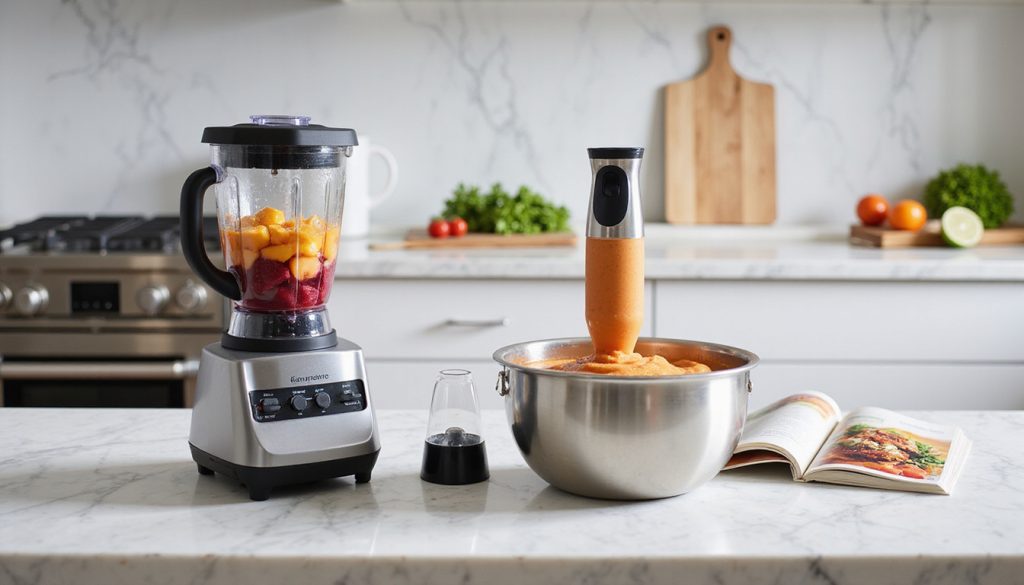
Découvrez les atouts remarquables des blenders modernes. Ces appareils révolutionnent votre expérience culinaire au quotidien.
Gain de temps considérable
Préparez sauces et smoothies en quelques secondes. Plus besoin de découper finement les ingrédients. La puissance du moteur fait tout le travail.
Texture parfaite garantie
Obtenez des mélanges ultra-lisses et homogènes. Les lames tranchantes pulvérisent même les aliments les plus durs. Résultat professionnel assuré.
Polyvalence exceptionnelle
Mixez, hachez, écrasez selon vos besoins. Ces appareils s’adaptent à toutes vos recettes. Du velouté au coulis, explorez de nouvelles possibilités.
Facilité d’utilisation
Contrôle intuitif avec des programmes prédéfinis. Nettoyage simplifié grâce aux pièces amovibles. Accessible à tous les cuisiniers, même débutants.
Durabilité assurée
Matériaux robustes et composants de qualité. Investissement durable pour votre cuisine. Des performances constantes année après année.
Pour des prises de vue détaillées de vos préparations, la fonction blender zoomer sur un objet devient essentielle. Elle permet d’apprécier la finesse des textures et la qualité des mélanges.
Économies substantielles
Préparez vos purées et compotes maison. Réduisez vos achats de produits industriels. Santé et portefeuille préservés.
Innovation constante
Les fabricants améliorent sans cesse leurs modèles. Technologie au service de votre créativité culinaire. Restez à la pointe des tendances.
FAQ : Maîtriser la Modélisation 3D avec Blender
Comment débuter efficacement avec Blender ?
Commencez par des tutoriels débutants. Apprenez l’interface et les outils de base. Pratiquez régulièrement pour progresser rapidement.
Quels sont les raccourcis clavier indispensables ?
Mémorisez G (déplacer), R (rotation) et S (échelle). Ces raccourcis accélèrent considérablement votre workflow en modélisation 3D.
Comment optimiser les rendus pour gagner du temps ?
Ajustez les paramètres d’échantillonnage. Utilisez les lumières HDRI. Activez les tuiles de rendu pour de meilleures performances.
Pourquoi est-il crucial d’apprendre à blender zoomer sur un objet ?
Cette technique améliore votre précision. Elle permet de travailler sur les détails fins. Un zoom maîtrisé garantit un modèle 3D parfait.
Comment organiser efficacement ses projets ?
Nommez systématiquement vos objets. Utilisez des collections. Sauvegardez régulièrement différentes versions de votre travail.
Quelles sont les erreurs fréquentes des débutants ?
Négliger la topologie. Oublier de sauvegarder. Se précipiter sans planifier. Prenez le temps de bien comprendre chaque étape.
Comment créer des matériaux réalistes ?
Expérimentez avec le nœud Principled BSDF. Ajoutez des textures PBR. Étudiez les matériaux du monde réel pour vos références.