Introduction aux UV dans le logiciel
L’univers de la modélisation 3D repose sur des concepts fondamentaux. Parmi eux, le mapping UV représente un pilier essentiel. Imaginez devoir appliquer une texture sur un objet tridimensionnel complexe. Sans un système de coordonnées dédié, la tâche devient un casse-tête. C’est précisément le rôle du processus UV. Il s’agit d’aplatir virtuellement la surface d’un mesh 3D en une carte 2D. Cette carte sert de patron pour l’application précise des textures, des couleurs et des matériaux. Vous obtenez ainsi un rendu final cohérent et réaliste. Maîtriser cette technique est indispensable pour tout artiste numérique souhaitant produire des assets de qualité professionnelle.
Comprendre le dépliage UV
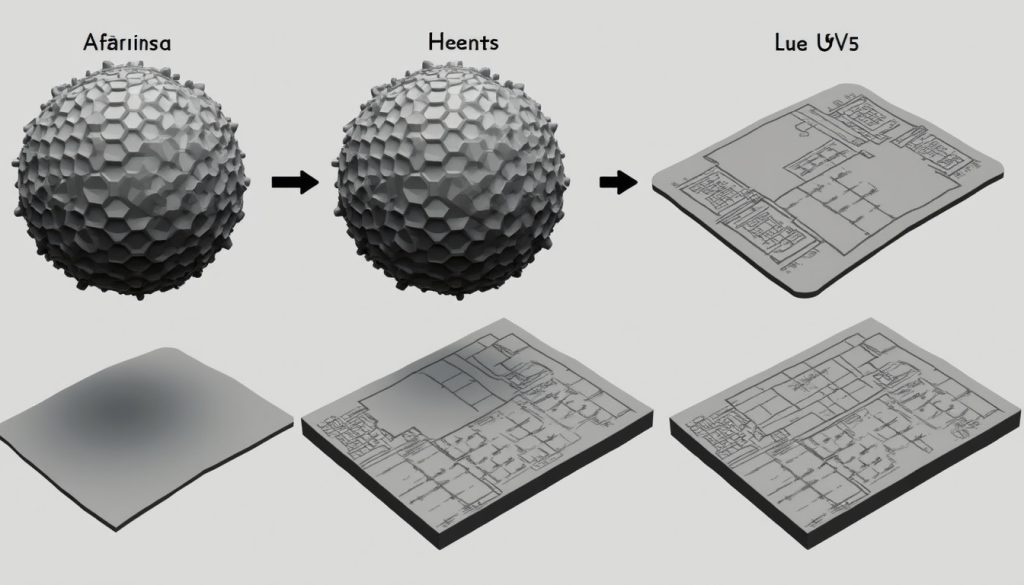
Le dépliage UV, ou UV unwrapping, est l’opération centrale. Votre logiciel de modélisation génère une projection plane de votre objet. Cette projection définit comment l’image 2D, la texture, va s’enrouler autour de la géométrie 3D. Pensez à découper une boîte en carton pour la mettre à plat. Vous créez des seams, des coutures, le long des arêtes. L’objectif est d’obtenir un layout UV avec le moins de distorsion possible. Des îlots UV bien organisés garantissent un texturage efficace. Une bonne compréhension de ce principe est la clé pour éviter les étirements disgracieux sur vos modèles.
L’importance du texturage
Le mapping UV et le texturage sont indissociables. Une carte UV bien dépliée est la fondation d’un travail de texture réussi. Elle vous permet de peindre des détails complexes avec une précision chirurgicale. Que vous travailliez sur un personnage de jeu vidéo ou une architecture, la qualité des UV détermine le réalisme final. Un mauvais dépliage peut ruiner des heures de travail sur les textures. C’est pourquoi les artistes 3D consacrent un temps considérable à cette étape préparatoire. Elle influence directement l’impact visuel de votre création dans le moteur de rendu.
Optimisation de votre workflow
Intégrer le mapping UV dans votre pipeline de production est crucial. Les logiciels modernes offrent des outils automatisés pour accélérer le processus. Cependant, un travail manuel reste souvent nécessaire pour les modèles complexes. Une gestion efficace des îlots UV améliore la résolution texture et facilite les modifications ultérieures. Pour les débutants, une question revient souvent : Comment faire les UV sur blender ? La réponse combine l’utilisation des seams et des outils de dépliage comme « Unwrap ». L’apprentissage de ces techniques vous fera gagner un temps précieux et élèvera la qualité de vos projets 3D.
Comprendre le concept de mapping UV
Le mapping UV représente un pilier fondamental dans la création d’assets 3D. Imaginez-le comme la technique qui permet d’habiller vos modèles numériques avec des textures précises. Ce processus transforme une surface tridimensionnelle complexe en un patron plat en deux dimensions. Cette cartographie UV constitue ainsi le pont indispensable entre vos créations polygonales et les images qui leur donneront vie.
Les principes fondamentaux du dépliage UV
Le dépliage UV, ou UV unwrapping, consiste littéralement à « déplier » votre modèle 3D. Visualisez le processus comme si vous décousiez une sphère pour l’aplatir sur une table. Chaque point de votre modèle reçoit des coordonnées UV correspondantes sur cette carte 2D. Ces coordonnées déterminent précisément où chaque pixel de texture s’affichera sur la surface 3D. Une bonne compréhension de ce principe vous évitera bien des frustrations lors de l’application de textures.
L’importance stratégique du mapping
Maîtriser le mapping UV transforme radicalement votre workflow de création. Sans cette étape cruciale, vos textures apparaîtront déformées, étirées ou simplement incohérentes. Un bon dépliage garantit que vos motifs restent proportionnés et alignés correctement. L’optimisation de l’espace UV devient alors un enjeu majeur pour maximiser la résolution texturale et minimiser les déchets.
Applications pratiques en infographie
Les applications du mapping UV s’étendent à tous les domaines de la création 3D. Jeux vidéo, animations cinématographiques, visualisations architecturales : tous requièrent cette technique. Les artistes textureurs l’utilisent pour peindre des détails complexes directement sur leurs modèles. Les développeurs de jeux l’exploitent pour optimiser les performances tout en maintenant une qualité visuelle élevée.
Optimisation et bonnes pratiques
L’efficacité de votre mapping UV repose sur plusieurs principes clés. Minimisez les étirements en gardant vos polygones uniformément répartis. Réduisez les coutures stratégiquement placées dans les zones peu visibles. Utilisez tout l’espace disponible dans votre tile UV sans gaspillage. Ces bonnes pratiques deviendront rapidement des réflexes dans votre processus créatif. De nombreux créateurs se demandent naturellement Comment faire les UV sur blender ? pour appliquer ces concepts dans leur workflow.
Le mapping UV n’est pas une simple étape technique. C’est un véritable art qui demande pratique et patience. Mais une fois maîtrisé, il ouvre des possibilités créatives illimitées. Vos modèles gagneront en réalisme et en cohérence visuelle. Cette compétence deviendra rapidement incontournable dans votre boîte à outils de créateur 3D.
Préparer son modèle 3D pour le dépliage UV
Le dépliage UV représente une étape cruciale dans la création d’assets 3D. Il transforme votre modèle tridimensionnel en une carte 2D plate. Cette opération prépare le terrain pour la peinture des textures. Une bonne préparation garantit des résultats professionnels. Une mauvaise gestion des UV engendre des étirements et des distorsions visuelles. Maîtriser cette technique devient essentiel pour tout artiste 3D.
L’importance de la topologie
La structure du maillage influence directement la qualité du dépliage. Un maillage propre avec une bonne topologie est fondamental. Les boucles de polygones doivent suivre les courbes naturelles de l’objet. Évitez les triangles et les n-gons irréguliers. Privilégiez les quadrilatères pour un dépliage plus prévisible. Une géométrie bien organisée simplifie le processus. Les coutures UV s’alignent alors naturellement sur les arêtes principales. Votre modèle devient ainsi bien plus facile à déplier.
Définir les coutures stratégiques
Les coutures UV déterminent où le modèle sera découpé. Placez-les judicieusement dans les zones peu visibles. Pensez aux coutures d’un vêtement pour vous guider. Les articulations des personnages sont des emplacements parfaits. Cachez-les dans les plis et les parties sombres. Une planification minutieuse réduit les artefacts de texture. Testez différentes configurations pour trouver la plus efficace. Cette étape demande de la pratique et un œil critique.
Optimiser l’espace de l’atlas UV
L’atlas UV est la représentation 2D finale de votre modèle. Remplissez efficacement l’espace disponible entre 0 et 1. Évitez le gaspillage de place et le chevauchement des coques. Uniformisez l’échelle des différentes parties. Les éléments importants méritent plus de pixels. Utilisez des outils d’empaquetage automatique quand c’est pertinent. Vérifiez l’étirement avec les modes de visualisation dédiés. Un atlas bien organisé maximise la résolution de vos textures.
Pour les utilisateurs de Blender, une question revient souvent : Comment faire les UV sur blender ? La réponse combine plusieurs outils. Le mode Edit et l’UV Editor deviennent vos meilleurs alliés. La sélection automatique par boucles accélère le travail. Les fonctions de dépliage intelligent donnent d’excellents résultats initiaux. L’ajustement manuel reste néanmoins indispensable pour la perfection.
Maîtriser l’éditeur UV dans Blender
Découvrez comment configurer l’interface de l’éditeur UV dans Blender pour optimiser votre workflow. Cette étape cruciale détermine la précision de vos textures sur modèles 3D. L’éditeur UV représente l’outil fondamental pour déplier les maillages et préparer le mappage texture.
Configuration de l’espace de travail
Votre première action consiste à diviser votre fenêtre principale. Cliquez sur le bord droit d’une zone existante. Sélectionnez « Diviser la zone ». Créez ainsi un nouvel espace dédié. Changez son type en « UV Editor » via le menu déroulant. Cette organisation visuelle permet un travail simultané sur modèle et coordonnées UV.
Personnalisez maintenant votre disposition. L’éditeur UV présente deux sections principales. À gauche, la vue 3D avec votre objet sélectionné. À droite, la grille UV où s’affichent les dépliages. Glissez les séparateurs pour ajuster les proportions selon vos besoins. Cette flexibilité d’interface s’adapte à tous types de projets.
Optimisation des outils essentiels
Activez les panneaux latéraux avec la touche N. Le panneau de droite contient les paramètres d’affichage essentiels. Cochez « Stick Image » pour maintenir votre texture de référence visible. Réglez l’opacité selon votre confort visuel. Ces réglages subtils améliorent considérablement votre précision.
Dans le menu UV, activez « Live Unwrap » pour les modifications en temps réel. Cette fonctionnalité avancée montre immédiatement l’impact de vos ajustements. Pour les débutants se demandant Comment faire les UV sur blender ?, commencez par cette option désactivée. Vous maîtriserez ainsi chaque étape manuellement.
Personnalisation avancée
Exploitez les modes d’affichage pour différents besoins. Le mode « Sync Selection » synchronise la sélection entre vue 3D et éditeur UV. Désactivez-le pour travailler indépendamment sur différentes parties du maillage. Cette approche convient aux objets complexes nécessitant plusieurs passes de dépliage.
Testez différents thèmes d’interface via les préférences utilisateur. Un contraste adapté réduit la fatigue oculaire lors des longues sessions. Sauvegardez votre configuration personnalisée comme preset. Vous retrouverez ainsi votre environnement optimal à chaque nouveau projet.
Maîtriser l’optimisation des textures avec les méthodes intelligentes
La révolution du dépliage automatique
L’étape du dépliage UV représente souvent un défi technique pour les artistes 3D. Blender a révolutionné cette pratique avec ses systèmes automatiques. Les fonctions Smart UV Project et Lightmap Pack transforment cette tâche complexe en processus fluide. Vous gagnez un temps précieux tout en obtenant des résultats professionnels. Ces méthodes intelligentes analysent votre modèle 3D pour créer des coordonnées UV optimales. L’ère du dépliage manuel fastidieux appartient au passé.
Smart UV Project : L’intelligence artificielle au service du mapping
Smart UV Project utilise des algorithmes avancés pour déplier automatiquement vos maillages. Cette fonction divise intelligemment votre modèle en îlots UV cohérents. Vous contrôlez l’angle de seuil et la marge entre les îlots. L’outil préserve les proportions des textures sur toute la surface. Les débutants découvrent ainsi comment faire les UV sur Blender ? sans connaissances techniques approfondies. Les experts apprécient la rapidité pour les projets nécessitant une productivité maximale.
Lightmap Pack : La solution pour l’éclairage statique
Lightmap Pack se spécialise dans la création de textures lumière pour le baking. Cette méthode génère des UVs sans chevauchement pour l’éclairage précalculé. Vous obtenez une répartition uniforme de l’espace UV. L’outil garantit l’absence de distortion pour des résultats d’éclairage précis. Parfait pour les jeux vidéo et les visualisations architecturales. Votre workflow s’accélère considérablement.
Intégration dans votre pipeline créatif
Ces méthodes s’intègrent parfaitement dans tout pipeline de production. Vous combinez dépliage automatique et ajustements manuels si nécessaire. L’approche hybride maximise l’efficacité sans sacrifier la qualité. Votre processus de texturing gagne en cohérence et en rapidité. Les retouches ultérieures deviennent exceptionnelles plutôt que systématiques. Votre productivité atteint de nouveaux sommets.
Optimisation pour différents types de projets
Smart UV Project excelle sur les modèles organiques et complexes. Lightmap Pack brille sur les environnements architecturaux. Vous adaptez la méthode à chaque situation spécifique. Les scènes de jeu vidéo bénéficient particulièrement de ces technologies. Les visualisations réalistes gagnent en précision lumineuse. Votre arsenal créatif s’enrichit considérablement.
Maîtriser l’art du dépliage UV grâce aux seams
Dans l’univers de la modélisation 3D, le dépliage UV est une étape cruciale. Elle détermine la qualité finale de vos textures. Pour un résultat manuel et précis, l’utilisation stratégique des seams est fondamentale. Ces coutures définissent où le maillage 3D sera « découpé » pour être aplatir sur un plan 2D. Une mauvaise gestion des seams entraîne inévitablement des étirements ou des chevauchements de textures. Maîtriser leur placement est donc la clé pour obtenir un dépliage UV optimal, essentiel pour un texturage professionnel.
La stratégie de placement des seams
Le placement des seams demande une réflexion approfondie. Positionnez-les dans des zones peu visibles. Pensez aux coutures d’un vêtement. Elles sont discrètes. Suivez les arêtes naturelles de votre modèle 3D. Évitez les angles aigus. Privilégiez les courbes douces. Cette méthode réduit les distortions. Isoler les parties complexes séparément améliore la précision. Par exemple, sur un personnage, placez les seams à l’intérieur des jambes ou sous les bras. Cette technique est directement liée à la question « Comment faire les UV sur blender ? » de manière experte.
Optimisation pour un texturage efficace
Après avoir défini vos seams, passez au dépliage. Dans des logiciels comme Blender, utilisez la fonction « Unwrap ». Votre maillage se transforme alors en patrons UV. L’objectif est d’utiliser l’espace de la texture de manière efficace. Empêchez les îlots UV de se chevaucher. Remplissez uniformément la zone de texture. Une bonne répartition maximise la résolution. Vous gagnez en précision pour peindre vos détails. Votre texture épousera parfaitement la géométrie 3D.
Contourner les défis courants
Vous rencontrerez des défis. Les étirements sont fréquents. L’éditeur UV vous aide à les visualiser. Utilisez les outils de relaxation pour corriger les distortions. Les parties symétriques peuvent partager le même espace UV. Cela économise de la place. Pour les objets organiques, le dépliage demande plus de seams. Pour les objets durs, moins de découpes sont nécessaires. L’expérience est votre meilleur atout. Testez, ajustez et améliorez. La pratique rend parfait.
Déplier et aplatir les UV avec les fonctions unwrap
Dans l’univers de la modélisation 3D, le dépliage UV représente une étape fondamentale. Cette technique transforme votre modèle tridimensionnel en un patron plat. Imaginez découper une boîte en carton pour la mettre à plat. Le processus UV suit une logique similaire. Il prépare votre objet pour recevoir des textures précises et détaillées. Sans un bon dépliage, vos textures apparaîtront étirées ou déformées. Les fonctions unwrap, ou dépliage, sont vos principaux outils pour y parvenir.
Comprendre le processus de projection
Le dépliage UV commence par une projection. Vous projetez la surface du modèle 3D sur un plan en deux dimensions. Cette carte UV constitue le patron de texture. Blender propose plusieurs méthodes de projection automatique. La projection depuis une vue est rapide pour les objets simples. La projection cubique ou sphérique s’adapte à des formes plus complexes. L’objectif est de minimiser les étirements. Vous devez visualiser cette carte dans l’éditeur UV. C’est là que vous corrigez les imperfections.
Maîtriser les différentes méthodes de dépliage
Blender intègre plusieurs algorithmes de dépliage intelligent. La méthode Unwrap est la plus courante. Elle suit les seams, ou coutures, que vous avez préalablement marquées sur votre maillage. Les seams guident le logiciel pour découper virtuellement la surface. Une autre technique puissante est le Smart UV Project. Elle automatise le processus en calculant des îlots UV optimisés. Pour un contrôle absolu, utilisez le Lightmap Pack. Il est idéal pour créer des textures lightmap pour le jeu vidéo. Chaque méthode possède ses avantages. Le choix dépend de la complexité de votre modèle et du résultat souhaité.
Optimiser et corriger votre carte UV
Après le dépliage initial, l’optimisation commence. Vous devez vérifier l’échelle et la densité des îlots UV. Tous les polygones doivent avoir une taille cohérente sur la carte. Utilisez les outils de mise à l’échelle et de rotation. L’objectif est d’utiliser au maximum l’espace disponible dans le carré UV. Évitez les chevauchements non désirés. Vérifiez les étirements avec la carte de surbrillance des étirements. Les zones bleues indiquent une déformation minimale. Les rouges signalent un problème majeur. Une carte bien aplanie est la clé d’un rendu texturé professionnel. Si vous vous demandez Comment faire les UV sur blender ?, sachez que la pratique rend parfait. Expérimentez avec les différentes méthodes sur des objets simples.
Découvrez les atouts du mapping UV dans Blender
Le dépliage UV révolutionne votre workflow créatif. Cette technique vous offre un contrôle précis sur l’apparence de vos modèles 3D. Vous obtenez des textures parfaitement adaptées à vos surfaces. Vos rendus gagnent en réalisme et en cohérence.
Maîtriser cette compétence ouvre de nouvelles perspectives artistiques. Vous créez des matériaux plus détaillés et professionnels. L’éclairage interagit mieux avec vos surfaces texturées. Votre pipeline de production s’accélère considérablement.
L’apprentissage s’avère plus simple qu’il n’y paraît. Les outils UV de Blender sont intuitifs et puissants. Vous visualisez immédiatement l’impact sur vos créations. La flexibilité des options répond à tous vos besoins.
La question « Comment faire les UV sur Blender ? » trouve sa réponse dans une méthodologie structurée. De nombreux tutoriels guidés vous accompagnent pas à pas. La communauté Blender partage constamment des astuces pratiques. Votre progression devient naturelle et rapide.
L’intégration dans votre processus créatif transforme votre expérience. Vous gagnez en efficacité sur tous vos projets. La qualité de vos réalisations atteint un niveau supérieur. L’appropriation de ces techniques devient un véritable atout concurrentiel.
FAQ Blender : Maîtrisez le Texturing et l’Éclairage
Quels sont les avantages de Blender pour la modélisation 3D ?
Blender offre un accès gratuit à des outils professionnels. Vous créez des modèles détaillés, des animations complexes et des rendus photoréalistes. Son interface flexible s’adapte à tous vos projets créatifs.
Comment optimiser le rendu pour gagner du temps ?
Ajustez les paramètres d’échantillonnage et utilisez les fonctionnalités de calcul GPU. Activez les optimisations comme la mise en cache pour accélérer considérablement vos exports.
Quelle est la différence entre les shaders Eevee et Cycles ?
Eevee permet un rendu en temps réel, idéal pour les projets interactifs. Cycles utilise le lancer de rayons pour des résultats ultra-réalistes, parfait pour les images finales.
Comment faire les UV sur Blender ?
Appuyez sur U après avoir sélectionné vos faces pour déplier le maillage. Utilisez l’éditeur UV pour ajuster le placement des textures. Cette étape est essentielle pour un mapping précis.
Quels formats d’export sont recommandés pour l’impression 3D ?
Privilégiez les fichiers STL ou OBJ. Vérifiez que votre modèle est « manifold » (sans trous) et à l’échelle réelle avant l’exportation.
Comment créer des matériaux réalistes simplement ?
Combinez les nœuds Principled BSDF avec des textures image. Expérimentez les paramètres de métallicité et de rugosité pour imiter les surfaces réelles.
Pourquoi mes rendus paraissent-ils trop sombres ?
Vérifiez l’intensité de vos sources lumineuses et les paramètres de couleur de l’espace de travail. Ajustez la puissance des lampes et l’exposition dans les propriétés de rendu.